
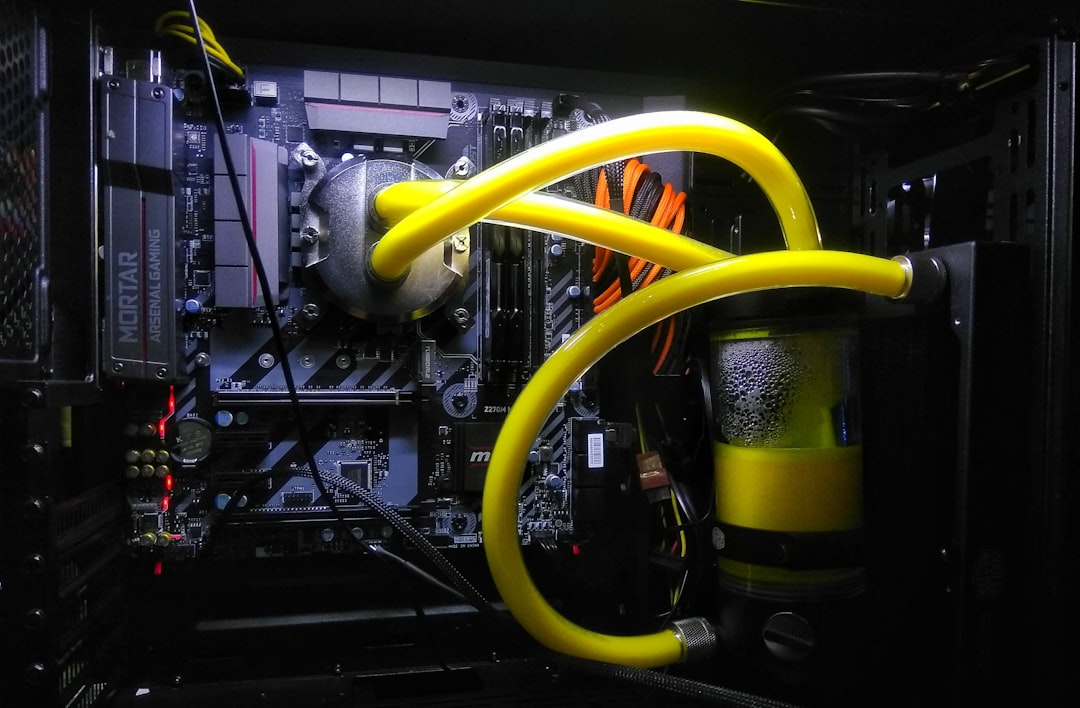
Seu computador está com sinais de cansaço, superaquecendo ou fazendo um barulho excessivo? A poeira acumulada pode ser a grande vilã, e a ideia de uma solução rápida, como usar um aspirador de pó comum, surge na mente de muitos. Afinal, parece a maneira mais prática e potente de se livrar da sujeira. Mas, a grande questão é: será que é realmente seguro limpar pc com aspirador? Ou essa tentativa de limpeza pode custar caro ao seu equipamento? A verdade é que essa abordagem, embora tentadora, esconde riscos significativos para a saúde do seu hardware. Componentes eletrônicos delicados e a temida eletricidade estática são apenas alguns dos perigos que podem transformar uma simples limpeza em um prejuízo considerável. Neste artigo, vamos desmistificar os perigos de usar um aspirador doméstico para a manutenção do seu PC, detalhando por que essa prática é desaconselhada. Mais importante, você descobrirá as ferramentas e as técnicas corretas para manter seu computador impecavelmente limpo, garantindo seu desempenho ideal e prolongando sua vida útil. Prepare-se para aprender como cuidar do seu investimento da maneira certa, evitando armadilhas comuns e aplicando métodos seguros e eficazes.
Por que não usar aspirador de pó para limpar seu PC?
A ideia de usar um aspirador de pó doméstico para limpar PC com aspirador é tentadora pela sua aparente eficiência. Contudo, essa prática esconde perigos significativos que podem comprometer a funcionalidade do seu equipamento. Os riscos vão desde danos invisíveis causados por eletricidade estática até avarias físicas diretas e uma limpeza ineficaz.
Risco de Eletricidade Estática
Um dos maiores perigos ao usar um aspirador de pó para limpar seu computador é a geração de eletricidade estática. O atrito do ar e das partículas de poeira dentro do bico do aspirador pode criar cargas elétricas que são facilmente transferidas para os componentes sensíveis do PC. Uma descarga eletrostática (ESD), mesmo que imperceptível para você, pode queimar microchips, danificar trilhas da placa-mãe ou comprometer módulos de memória e processadores de forma irreversível.
Dano Físico aos Componentes Internos
Além da estática, a força de sucção de um aspirador doméstico é excessivamente potente para a delicadeza dos componentes internos de um PC. Ventoinhas podem ser travadas e danificadas, conectores soltos ou pequenos capacitores e resistores podem ser arrancados. Há também o risco de arrastar o bico contra a placa-mãe, causando arranhões ou até mesmo quebrando pinos de componentes essenciais. Esses danos físicos raramente são reparáveis.
Ineficiência na Remoção de Poeira Fina
Paradoxalmente, embora os aspiradores sejam potentes, eles podem ser ineficazes para a limpeza de poeira em eletrônicos. Projetados para sujeira maior, eles muitas vezes não conseguem alcançar as frestas e os espaços minúsculos onde a poeira mais se acumula, como entre as aletas dos dissipadores de calor. Pior ainda, alguns modelos podem soprar o ar filtrado para fora, redistribuindo partículas finas de poeira para outras áreas do PC, ou até mesmo empurrá-la mais profundamente para dentro dos componentes.
O que usar para limpar o PC com segurança?
Para realizar uma limpeza eficaz e segura do seu computador, é fundamental abandonar a ideia de limpar PC com aspirador doméstico e investir nas ferramentas corretas. A escolha dos materiais certos não apenas protege seus componentes delicados, mas também garante que a poeira seja removida sem causar danos por eletricidade estática ou pressão excessiva.
Com as ferramentas apropriadas em mãos, você estará preparado para cuidar do seu hardware de maneira profissional, prolongando a vida útil e otimizando o desempenho da sua máquina sem riscos.
Ar Comprimido: Guia de Uso Correto
O ar comprimido em latas é uma das ferramentas mais populares e eficazes para remover poeira de locais de difícil acesso. Ele é ideal para limpar ventoinhas, dissipadores de calor, slots de memória e portas USB, impulsionando a sujeira para fora do gabinete.
Para usar corretamente, mantenha a lata na vertical e aplique jatos curtos e controlados, a uma distância de aproximadamente 15 a 20 centímetros dos componentes. Evite inclinar a lata excessivamente para prevenir a liberação de propelente líquido, que pode danificar ou resfriar excessivamente as peças. Ao limpar ventoinhas, segure as pás para evitar que girem em alta velocidade, o que pode causar danos ao motor.
Pincéis Antiestáticos e Ferramentas Específicas
Pincéis com cerdas macias e antiestáticas são indispensáveis para remover a poeira acumulada em superfícies de componentes como placas-mãe, placas de vídeo e módulos de RAM, sem gerar cargas elétricas prejudiciais. Eles permitem desalojar a sujeira suavemente antes de usar o ar comprimido para finalização.
Além dos pincéis, um kit de ferramentas específicas para eletrônicos, contendo chaves de fenda de diversos tamanhos, pinças finas e espátulas de plástico (spudgers), será útil para abrir o gabinete e manusear pequenos parafusos e conectores sem danificar.
Panos de Microfibra e Álcool Isopropílico
Panos de microfibra macios são perfeitos para a limpeza de superfícies externas do gabinete, monitores e até mesmo para remover impressões digitais de componentes, desde que estejam secos. Eles não soltam fiapos e evitam arranhões.
Para limpezas mais profundas, especialmente em contatos eletrônicos ou áreas com sujeira mais resistente, o álcool isopropílico (com pureza acima de 70%) é a solução ideal. Aplique-o em um pano de microfibra (nunca diretamente nos componentes) e use-o para limpar cuidadosamente. O álcool isopropílico evapora rapidamente sem deixar resíduos e não é condutor elétrico, sendo seguro para eletrônicos.
Mini Aspiradores de Pó Desenvolvidos para Eletrônicos
Ao contrário dos aspiradores domésticos, que geram muita eletricidade estática e possuem sucção forte demais, existem mini aspiradores de pó projetados especificamente para eletrônicos. Esses dispositivos possuem baixa potência de sucção, filtros ESD (descarga eletrostática) e bicos finos, permitindo sugar a poeira sem risco de danificar os componentes ou gerar eletricidade estática.
Eles são uma excelente alternativa para coletar a poeira desalojada pelo ar comprimido, garantindo que ela não se espalhe novamente pelo ambiente ou retorne para o interior do PC. Certifique-se de que qualquer aspirador que você use seja explicitamente projetado para uso com eletrônicos sensíveis.
Guia passo a passo para limpar seu computador
Preparação: Desligamento e Desconexão Segura
Antes de iniciar qualquer procedimento de limpeza no seu computador, a segurança é fundamental. Desligue completamente o PC, incluindo o botão da fonte de alimentação, e desconecte todos os cabos: força, monitor, teclado, mouse, internet e quaisquer outros periféricos. Mova o gabinete para uma área bem iluminada e ventilada, preferencialmente longe de tapetes que possam gerar eletricidade estática. Tenha à mão as ferramentas adequadas, como ar comprimido, pincel antiestático, panos de microfibra e uma pulseira antiestática.
Limpeza Externa do Gabinete e Periféricos
Comece pela parte externa. Utilize um pano de microfibra levemente umedecido (com água ou solução de limpeza própria para eletrônicos, nunca diretamente no aparelho) para limpar a superfície do gabinete, removendo poeira e manchas. Faça o mesmo com seu monitor, teclado e mouse. Para frestas e botões do teclado, um pincel macio ou cotonetes podem ajudar a desalojar a sujeira. Evite umidade excessiva.
Abertura do Gabinete e Acesso aos Componentes
Com o computador devidamente desligado e desconectado, é hora de abrir o gabinete. Geralmente, isso envolve remover alguns parafusos na parte traseira. Coloque o gabinete deitado em uma superfície plana e limpa. É crucial usar uma pulseira antiestática e conectá-la a uma parte metálica não pintada do gabinete. Isso previne danos aos componentes internos causados pela eletricidade estática do seu corpo, um risco real ao tentar limpar pc de forma inadequada.
Limpeza de Placas, Slots e Conectores
Com o gabinete aberto e a pulseira antiestática em uso, você terá acesso aos componentes internos. Use o ar comprimido em jatos curtos e diretos para soprar a poeira das placas, como a placa-mãe, placa de vídeo e módulos de memória RAM. Segure o spray a uma distância segura (cerca de 15-20 cm) e nunca o inverta. Para slots e conectores, um pincel antiestático de cerdas macias é ideal para remover o pó acumulado sem danificar os pinos.
Limpeza de Ventiladores e Dissipadores de Calor
Esses são os maiores acumuladores de poeira e críticos para a refrigeração. Para limpar os ventiladores (da CPU, placa de vídeo e do gabinete), segure as hélices com o dedo para evitar que girem descontroladamente enquanto aplica jatos de ar comprimido. Isso protege os rolamentos do ventilador. Nos dissipadores de calor, o ar comprimido é muito eficaz para remover a sujeira entre as aletas, garantindo que o fluxo de ar seja desobstruído e a dissipação de calor, eficiente.
Remontagem e Teste Final
Após limpar cuidadosamente todos os componentes, recoloque as placas e cabos que foram desconectados. Feche o gabinete, certificando-se de que todos os parafusos estejam bem apertados. Reconecte todos os periféricos e o cabo de força. Ligue o computador e verifique se tudo está funcionando normalmente. Uma limpeza regular, seguindo estes passos seguros, garantirá a longevidade e o desempenho ótimo do seu equipamento, sem os riscos associados a métodos inadequados.
Perguntas Frequentes sobre Limpeza de PC
Devo limpar meu laptop com aspirador?
Não, não é recomendado limpar seu laptop com aspirador de pó comum. O uso do aspirador em equipamentos eletrônicos, incluindo notebooks, pode gerar eletricidade estática. Essa carga estática tem o potencial de danificar componentes internos sensíveis do seu aparelho, como a placa-mãe ou módulos de memória. Além disso, a força de sucção pode desalojar peças pequenas ou causar atrito excessivo nas ventoinhas, comprometendo seu funcionamento.
Posso usar a função de sopro de um aspirador?
Embora a função de sopro de um aspirador possa parecer uma solução para remover a poeira, não é aconselhável utilizá-la para limpar seu PC. Aspiradores domésticos não foram projetados para essa finalidade e podem expelir partículas finas de sujeira do próprio motor, ou até mesmo umidade, que são prejudiciais ao hardware. A pressão de ar gerada também é incontrolável e pode ser forte demais, danificando ventoinhas ou empurrando a poeira para cantos de difícil acesso, piorando a situação. O ideal é usar ar comprimido específico para eletrônicos.
Com que frequência devo limpar meu PC?
A frequência ideal para limpar seu PC geralmente situa-se entre 6 a 12 meses. Contudo, essa periodicidade pode ser menor dependendo do ambiente em que o computador é utilizado. Se você tem animais de estimação, é fumante, ou o local acumula muita poeira, pode ser prudente realizar a limpeza a cada 3 a 6 meses. Fique atento a sinais como superaquecimento constante, ventoinhas excessivamente barulhentas ou queda de desempenho para identificar a necessidade de uma limpeza.
O que acontece se eu não limpar meu PC?
Se você negligenciar a limpeza do seu PC, a poeira acumulada pode desencadear uma série de problemas graves. O mais comum é o superaquecimento, pois a camada de sujeira impede a correta dissipação do calor gerado pelos componentes. Isso força processadores, placas de vídeo e outras peças a operarem em temperaturas elevadas, resultando em lentidão, travamentos e ruído excessivo. A longo prazo, o calor excessivo pode reduzir significativamente a vida útil do hardware, levando a falhas prematuras e à necessidade de substituição de componentes.