
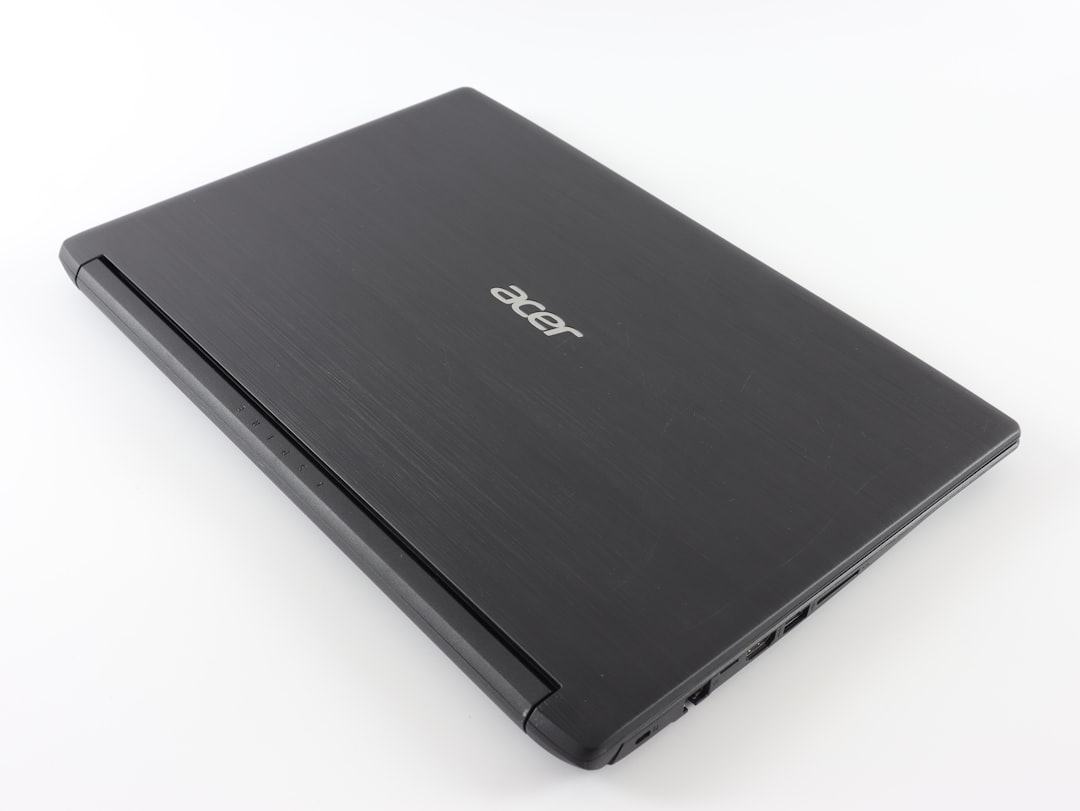
Precisando ajustar configurações críticas do seu notebook, como a ordem de inicialização ou opções avançadas de hardware? Se você é proprietário de um Acer Aspire e se viu na situação de precisar acessar a BIOS do notebook Acer Aspire, sabe que essa tarefa, embora essencial, pode parecer um mistério para muitos. Felizmente, desvendar os segredos do firmware do seu dispositivo é mais simples do que imagina, e entender o processo é um passo fundamental para ter controle total sobre o desempenho e a funcionalidade da sua máquina. Neste guia completo, vamos desmistificar o acesso à BIOS, ou UEFI, no seu Acer Aspire. Você aprenderá os métodos mais eficazes, desde as teclas de atalho padrão que funcionam na maioria dos modelos, até abordagens específicas para versões mais recentes do Windows. Abordaremos os preparativos necessários para garantir um acesso tranquilo e como lidar com desafios comuns que podem surgir no caminho. Prepare-se para explorar o coração do seu notebook, dominar suas configurações e solucionar problemas que antes pareciam complexos, garantindo que seu Acer Aspire funcione exatamente como você precisa. A chave para o controle está prestes a ser revelada.
Preparativos para Entrar na BIOS
Antes de tentar acessar as configurações mais profundas do seu sistema, como a BIOS ou UEFI, no seu notebook Acer Aspire, alguns preparativos simples podem garantir um processo mais suave e evitar frustrações. Essas etapas preliminares são cruciais para que o sistema reconheça corretamente o comando de entrada na BIOS.
Desligar Completamente o Notebook
Para garantir o acesso correto à BIOS, é fundamental que o notebook seja completamente desligado, e não apenas hibernado ou colocado em modo de suspensão. O recurso de "Inicialização Rápida" do Windows, embora prático para o uso diário, pode impedir que o sistema execute o processo de POST (Power-On Self-Test) completo, que é onde as teclas de acesso à BIOS são reconhecidas.
Para realizar um desligamento completo, você pode:
- Ir ao Menu Iniciar > Ligar/Desligar e, enquanto clica em "Desligar", manter a tecla Shift pressionada.
- Ou, se o notebook estiver ligado, manter o botão de energia pressionado por cerca de 10 segundos até que ele se desligue totalmente. Aguarde alguns segundos antes de ligá-lo novamente.
Remover Dispositivos Externos
Dispositivos externos conectados ao seu Acer Aspire podem, ocasionalmente, interferir no processo de inicialização e dificultar o acesso à BIOS. Para eliminar potenciais conflitos e garantir que o sistema preste atenção apenas aos comandos de entrada, é recomendável remover tudo que não seja essencial.
Desconecte dispositivos como:
- Pen drives ou HDs externos.
- Cartões SD.
- Dispositivos USB de áudio ou outros periféricos não essenciais.
- Cabos de rede (Ethernet), se estiver usando Wi-Fi.
Mantenha apenas o teclado (se for externo e essencial para o acesso) e o mouse, se for o caso. Com o sistema limpo de distrações, suas chances de acessar a BIOS do notebook Acer Aspire com sucesso aumentam consideravelmente.
Métodos e Teclas de Acesso à BIOS
Para interagir com as configurações fundamentais do seu Acer Aspire, seja para ajustar a ordem de boot ou explorar opções avançadas, é crucial conhecer os caminhos para acessar a BIOS (ou UEFI, em sistemas mais recentes). Existem métodos distintos, que variam desde atalhos de teclado simples até procedimentos mais detalhados via sistema operacional.
Usando a Tecla F2 (Padrão Acer)
A forma mais comum e recomendada para acessar a BIOS na maioria dos notebooks Acer Aspire é através da tecla F2. Este é o padrão estabelecido pela Acer para seus dispositivos, tornando-o o primeiro método a ser tentado. O processo é direto e exige um pouco de agilidade:
- Desligue completamente o seu notebook Acer Aspire.
- Ligue o notebook novamente.
- Assim que o logotipo da Acer aparecer na tela, ou até mesmo antes, comece a pressionar a tecla F2 repetidamente e rapidamente.
É importante ser ágil, pois a janela de tempo para pressionar a tecla F2 pode ser bem curta em alguns modelos, especialmente os mais recentes com inicialização rápida. Mantenha a tecla F2 pressionada ou toque nela diversas vezes até que a tela da BIOS/UEFI apareça.
Outras Combinações de Teclas
Embora o F2 seja o padrão para acessar a BIOS no notebook Acer Aspire, em alguns modelos específicos ou em situações onde o F2 não funciona, outras teclas podem ser utilizadas. Vale a pena tentar as seguintes opções se a tecla F2 não surtir efeito ou se você estiver com um modelo mais antigo:
- Delete (Del): Esta tecla é uma alternativa comum em muitos PCs e notebooks, incluindo alguns modelos Acer mais antigos.
- F10 ou F12: Em casos mais raros, estas teclas podem ser as responsáveis pelo acesso ao menu de boot ou diretamente à BIOS.
- Esc (Escape): Ocasionalmente, a tecla Esc pode abrir um menu inicial que oferece a opção de entrar na BIOS.
Assim como com a F2, o segredo é a persistência e a rapidez. Experimente uma dessas teclas logo após ligar o notebook, pressionando-a várias vezes até que a tela da BIOS apareça. Se nenhuma funcionar, o método via Windows pode ser a solução.
Acesso Através das Configurações do Windows (UEFI)
Para notebooks Acer Aspire que rodam Windows 10 ou Windows 11 e utilizam o firmware UEFI (o sucessor moderno da BIOS), existe um método que dispensa a necessidade de pressionar teclas rapidamente durante a inicialização. Este é ideal para quem não consegue acertar o timing ou para sistemas mais recentes com inicialização ultra-rápida.
Siga estes passos para acessar a BIOS (UEFI) via configurações do Windows:
- Clique no botão Iniciar do Windows.
- Vá para Configurações (o ícone de engrenagem).
- Selecione Sistema e, em seguida, Recuperação.
- Na seção "Inicialização avançada", clique no botão Reiniciar agora.
- Seu notebook será reiniciado e apresentará um menu de opções. Selecione Solução de problemas.
- Em "Solução de problemas", escolha Opções avançadas.
- Finalmente, clique em Configurações de Firmware UEFI (o nome pode variar ligeiramente).
- Clique em Reiniciar.
Após este último passo, seu Acer Aspire reiniciará diretamente na interface da UEFI (BIOS), onde você poderá realizar as configurações desejadas sem pressa.
Dicas para Modelos Específicos Acer Aspire
Embora as teclas de atalho padrão, como F2 ou Del, funcionem para a maioria dos notebooks Acer Aspire, é importante saber que algumas séries ou modelos podem ter particularidades. Entender essas nuances pode agilizar o processo e evitar frustrações ao tentar acessar a BIOS ou UEFI do seu dispositivo.
Acer Aspire 3 Series
Para os usuários da série Acer Aspire 3, a tecla mais comum para acessar a BIOS é o F2. Recomenda-se pressioná-la repetidamente logo após ligar o notebook. Em alguns casos, especialmente se o Windows inicializar muito rápido, a funcionalidade de "Inicialização Rápida" pode dificultar o acesso. Uma alternativa é reiniciar o sistema enquanto mantém a tecla Shift pressionada, e então escolher as opções avançadas de inicialização do Windows.
Acer Aspire 5 Series
A série Acer Aspire 5 também segue amplamente o padrão, utilizando o F2 como a principal tecla de acesso à BIOS. Assim como na série 3, a rapidez é crucial. Alguns modelos podem permitir o acesso ao menu de inicialização (Boot Menu) usando a tecla F12. Verificar as configurações da BIOS para garantir que o F12 esteja habilitado pode ser útil para quem busca mudar a ordem de boot.
Modelos Antigos do Aspire
Em notebooks Acer Aspire mais antigos, o cenário pode variar um pouco. Embora o F2 ainda seja muito comum, alguns modelos podem usar a tecla DEL (Delete) ou até mesmo F1 para entrar na BIOS. Nesses dispositivos, a "Inicialização Rápida" do Windows não é um problema tão frequente, facilitando o acesso apenas pressionando a tecla correta repetidamente desde o momento em que o Acer Aspire é ligado. Sempre observe a tela inicial em busca de um prompt rápido indicando a tecla a ser pressionada.
Independentemente do seu modelo Acer Aspire, a prática de pressionar a tecla correta repetidamente e com agilidade é a chave para o sucesso. As diferenças entre as séries geralmente se resumem à tecla exata e à velocidade da inicialização do sistema operacional.
Solução de Problemas Comuns
Mesmo seguindo os passos corretos, pode ser que você encontre alguns obstáculos ao tentar acessar a BIOS do seu notebook Acer Aspire. Problemas comuns podem surgir, desde a tecla de acesso não responder até o sistema reiniciar inesperadamente. Entender essas dificuldades e como contorná-las é crucial para garantir que você consiga realizar as configurações necessárias no firmware do seu dispositivo. Abaixo, detalhamos as soluções para os cenários mais frequentes.
A Tecla de Acesso Não Funciona
Uma das frustrações mais comuns é pressionar a tecla de acesso repetidamente e não conseguir entrar na BIOS. Isso pode ocorrer por diversos motivos.
- Timing Incorreto: A janela para pressionar a tecla (geralmente F2 ou DEL) é muito curta, logo após ligar o notebook. Tente pressioná-la várias vezes e rapidamente assim que o logo da Acer aparecer.
- Tecla Errada: Embora F2 e DEL sejam as mais comuns, alguns modelos Acer podem usar F1, F10, F12 ou ESC. Experimente outras teclas se as padrão não funcionarem.
- Inicialização Rápida (Fast Boot) no Windows: O recurso de inicialização rápida do Windows pode impedir o acesso tradicional à BIOS. Para desativá-lo, vá em "Configurações" > "Sistema" > "Energia e Suspensão" > "Configurações adicionais de energia" > "Escolher a função do botão de energia" > "Alterar configurações não disponíveis no momento". Desmarque a opção "Ligar inicialização rápida". Após isso, reinicie e tente acessar a BIOS novamente.
- Problemas de Teclado: Se você suspeitar de falha no teclado, tente conectar um teclado USB externo e use-o para pressionar a tecla de acesso.
Reinicialização Constante do Notebook
Em alguns casos, o notebook pode entrar em um ciclo de reinicialização, dificultando a interação para acessar a BIOS.
- Desligamento Forçado: Realize um desligamento completo do sistema. No Windows, clique em Iniciar, depois em "Energia" e, enquanto mantém a tecla Shift pressionada, clique em "Desligar". Isso garante que o sistema não use o Fast Boot ao ligar novamente.
- Opções de Inicialização Avançada: Se o problema persistir, use as opções de inicialização avançada do Windows para acessar as configurações de firmware UEFI diretamente. Vá em "Configurações" > "Sistema" > "Recuperação" > "Inicialização Avançada" > "Reiniciar agora". Ao reiniciar, escolha "Solução de problemas" > "Opções avançadas" > "Configurações de Firmware UEFI".
Tela Congelada ao Tentar Acessar
Quando a tela congela ou fica preta logo após a tentativa de entrar na BIOS, pode ser um sinal de conflito ou problema mais profundo.
- Periféricos Externos: Desconecte todos os periféricos externos (pen drives, HDs externos, mouses, impressoras, etc.) e tente o acesso novamente. Às vezes, um dispositivo USB pode causar interferência.
- Bateria e Fonte: Remova a bateria (se removível) e o adaptador de energia. Pressione e segure o botão de energia por 15-20 segundos para descarregar qualquer energia residual. Reconecte apenas o adaptador e tente ligar e acessar a BIOS.
- Teste de Monitor Externo: Conecte o notebook a um monitor externo. Se a imagem aparecer no monitor externo e não na tela do notebook, pode haver um problema com o display do seu Acer Aspire.
Ao enfrentar esses desafios, a paciência e a tentativa de diferentes abordagens são suas melhores ferramentas. Superar essas barreiras garante que você possa prosseguir para explorar as vastas opções que a BIOS oferece, desde alterar a ordem de boot até gerenciar senhas e restaurar configurações.
Principais Funções e Configurações da BIOS
Uma vez que você consegue acessar a BIOS, ou UEFI, do seu notebook Acer Aspire, um mundo de configurações essenciais se abre. Este é o painel de controle central para o hardware do seu sistema, onde você pode otimizar o desempenho, reforçar a segurança e solucionar problemas críticos. Entender as principais funções disponíveis permite que você tenha controle total sobre como seu notebook opera e interage com seus componentes.
Alterar a Ordem de Boot
A ordem de boot (inicialização) é uma das configurações mais frequentemente acessadas na BIOS. Ela determina a sequência em que seu notebook tentará iniciar o sistema operacional a partir de diferentes dispositivos, como o disco rígido interno (SSD/HDD), um pendrive USB, um CD/DVD ou até mesmo uma rede. Alterar essa ordem é crucial quando você precisa instalar um novo sistema operacional, inicializar a partir de uma ferramenta de recuperação, ou testar um live CD/USB.
Para ajustar, você geralmente navegará até a aba "Boot" ou "Startup" dentro da BIOS, onde verá uma lista de dispositivos de inicialização. Use as setas do teclado e teclas como F5/F6 (ou instruções na tela) para mover os dispositivos para cima ou para baixo, priorizando o que deseja que o sistema tente primeiro.
Gerenciar Senhas
A BIOS oferece opções robustas para proteger seu sistema com senhas, adicionando uma camada extra de segurança antes mesmo do sistema operacional carregar. Existem geralmente dois tipos de senhas que podem ser configuradas:
- Senha de Supervisor (Admin Password): Permite o acesso e a modificação das configurações da própria BIOS. Sem esta senha, ninguém pode alterar as definições do hardware do seu Acer Aspire.
- Senha de Usuário (User Password / Boot Password): Impede que o sistema operacional seja iniciado sem a inserção da senha. Esta é uma barreira de segurança inicial para proteger seus dados contra acesso não autorizado ao ligar o notebook.
Essas opções são encontradas geralmente na seção "Security" da interface da BIOS e são fundamentais para manter a integridade e privacidade do seu dispositivo.
Restaurar Configurações de Fábrica
Em certas situações, pode ser necessário reverter todas as configurações da BIOS aos seus padrões originais de fábrica. Isso é particularmente útil para solucionar problemas de hardware ou software que possam ter surgido após alterações inadvertidas, para restaurar o desempenho esperado, ou para preparar o notebook para uma nova instalação de sistema.
A opção para restaurar as configurações de fábrica é comumente encontrada nas abas "Exit" ou "Save & Exit" da BIOS, muitas vezes rotulada como "Load Setup Defaults", "Load Optimized Defaults" ou similar. Ao selecionar esta opção, todas as personalizações feitas na BIOS serão apagadas, e o sistema retornará ao estado em que veio de fábrica, eliminando potenciais conflitos ou configurações incorretas.
Diferenças Entre BIOS e UEFI
Ao tentar acessar a BIOS do seu notebook Acer Aspire, você pode se deparar com os termos BIOS e UEFI. Embora ambos desempenhem a função essencial de inicializar o hardware do computador antes do sistema operacional carregar, eles representam diferentes gerações de firmware e possuem distinções importantes em funcionalidade e interface. Entender essa diferença é crucial para otimizar as configurações do seu dispositivo.
O Que é BIOS Legado
O BIOS (Basic Input/Output System) é a interface de firmware mais antiga e tradicional. Ele é conhecido por sua interface de texto simples, operada via teclado, e por suas limitações técnicas. O BIOS legado funciona em modo de 16 bits, o que restringe o tamanho das unidades de armazenamento que pode gerenciar e impacta a velocidade de inicialização.
Sistemas mais antigos de notebook, incluindo alguns modelos Acer Aspire, utilizavam exclusivamente o BIOS. Ele é eficaz para suas funções básicas, mas carece dos recursos e da segurança encontrados nas tecnologias mais modernas, além de não suportar discos com mais de 2TB de capacidade usando o esquema de partição MBR.
Vantagens do UEFI
O UEFI (Unified Extensible Firmware Interface) é o sucessor moderno do BIOS e é o firmware padrão na maioria dos notebooks Acer Aspire atuais, e em computadores fabricados nos últimos anos. Ele representa um avanço significativo, oferecendo uma série de melhorias que impactam diretamente a experiência do usuário e a segurança do sistema.
Diferente do BIOS legado, o UEFI opera em 64 bits, permitindo uma comunicação mais rápida e eficiente com o hardware. Suas principais vantagens incluem:
- Interface Gráfica: Muitos sistemas UEFI oferecem uma interface mais amigável, com suporte a mouse e menus gráficos, facilitando a navegação pelas opções.
- Inicialização Mais Rápida: O UEFI permite um processo de boot mais ágil, otimizando o tempo de inicialização do sistema operacional.
- Suporte a Discos Maiores: Utiliza o esquema de partição GPT (GUID Partition Table), que supera as limitações do MBR, suportando discos rígidos de capacidades muito superiores a 2TB.
- Recursos de Segurança Avançados: Inclui funcionalidades como o Secure Boot (Inicialização Segura), que impede que softwares maliciosos ou não autorizados sejam carregados durante a inicialização do sistema, elevando a proteção do seu notebook.
- Melhor Gerenciamento de Hardware: Oferece um ambiente mais robusto para gerenciamento de dispositivos, diagnóstico e até mesmo acesso à internet diretamente do firmware em alguns casos.
A transição para o UEFI em modelos como o Acer Aspire demonstra um esforço em proporcionar maior segurança, desempenho e uma experiência de usuário mais intuitiva ao acessar as configurações fundamentais do hardware. Compreender qual sistema seu notebook utiliza é o primeiro passo para saber exatamente acessar a bios do notebook Acer Aspire e otimizar suas configurações.